
Скриншоты
Сведения о приложении
- Версия
- 0.3
- Размер
- 2.84 KB
- Обновлено
- February 13, 2019
- Требуется
- Windows 2000
- Язык
- English
- Лицензия
- Free
- Разработчик
- Visit Website
- Категория
- Windows OS
SoftPas на:
Этот продукт также доступен на следующих языках:
О gTalk Sidebar
Скачать gTalk Sidebar – расширение Firefox IM для бесшовного чата Google
Обзор
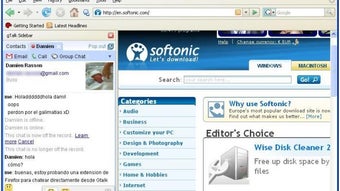
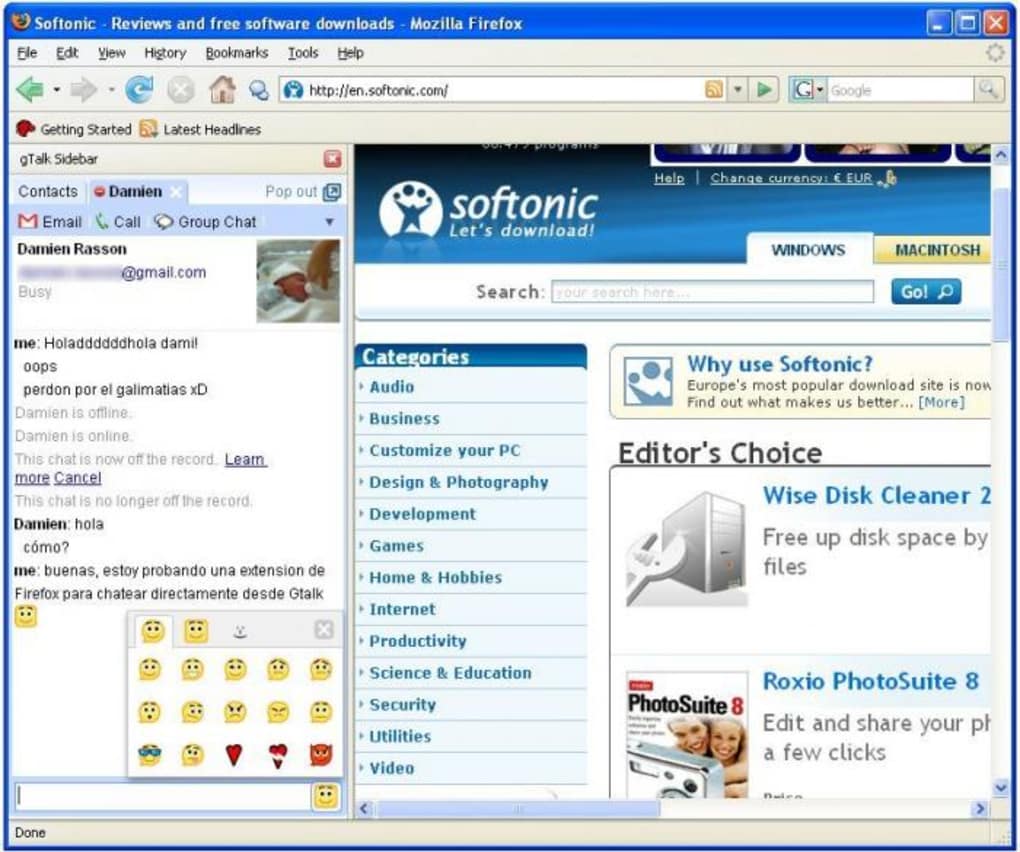
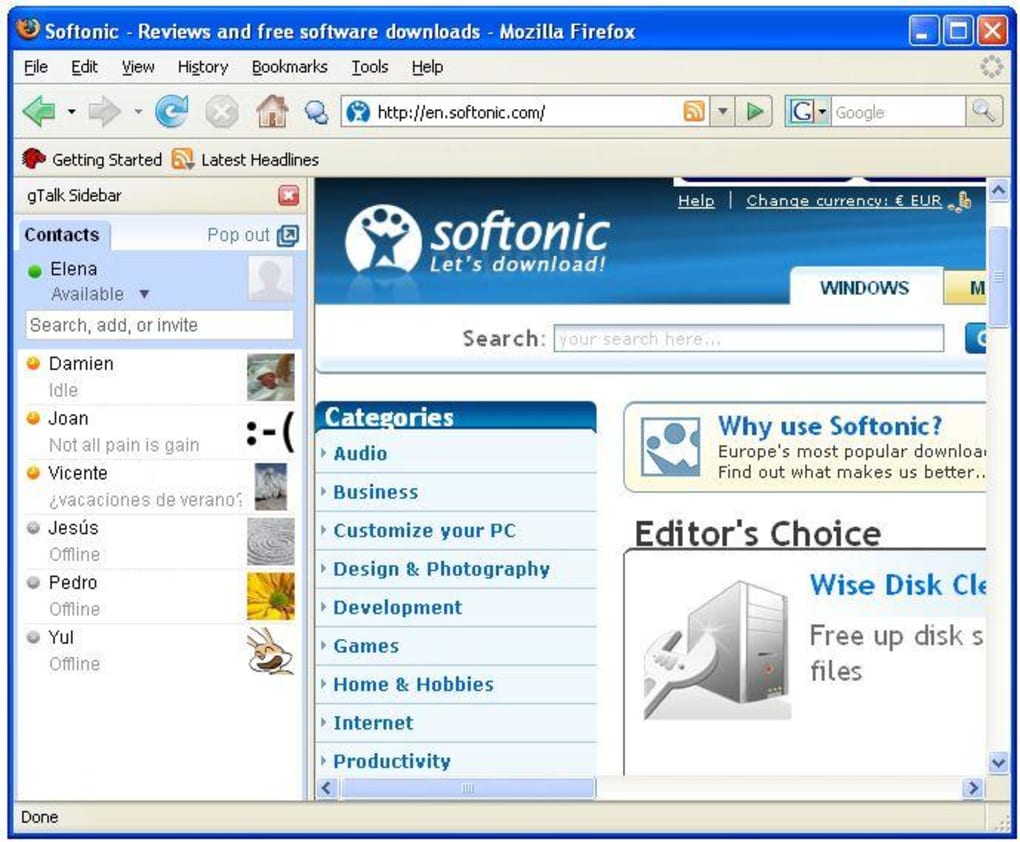
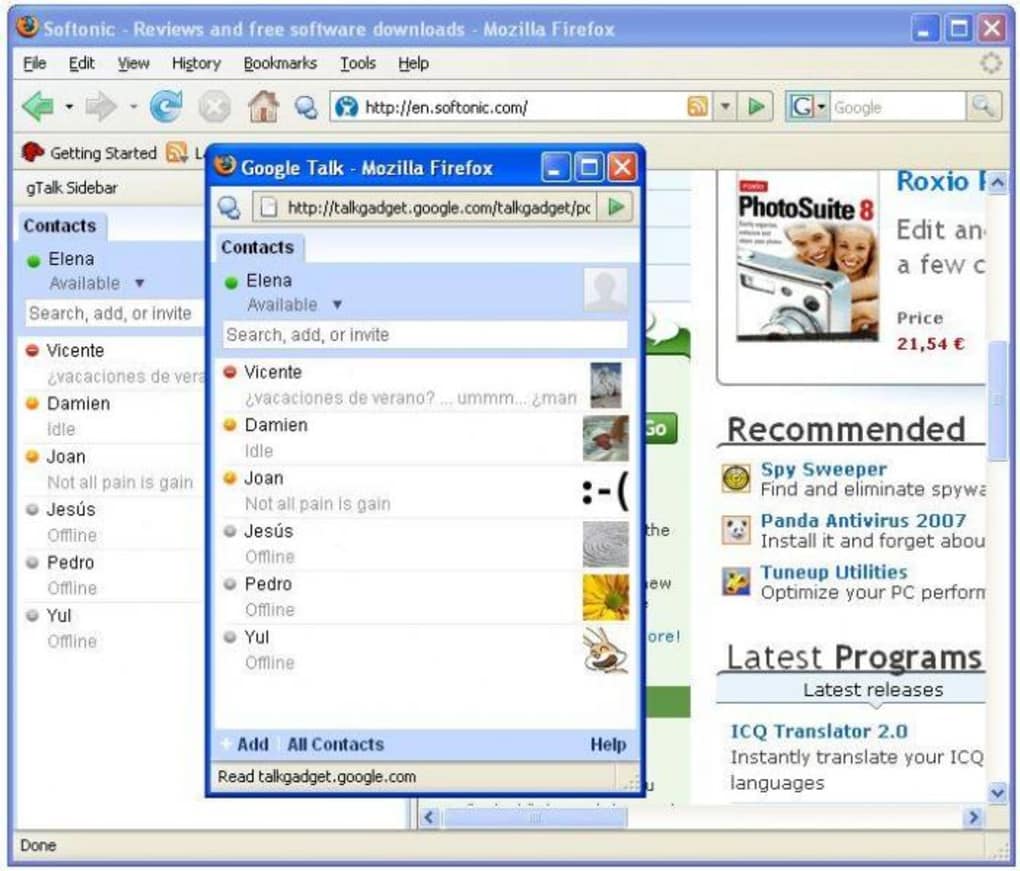
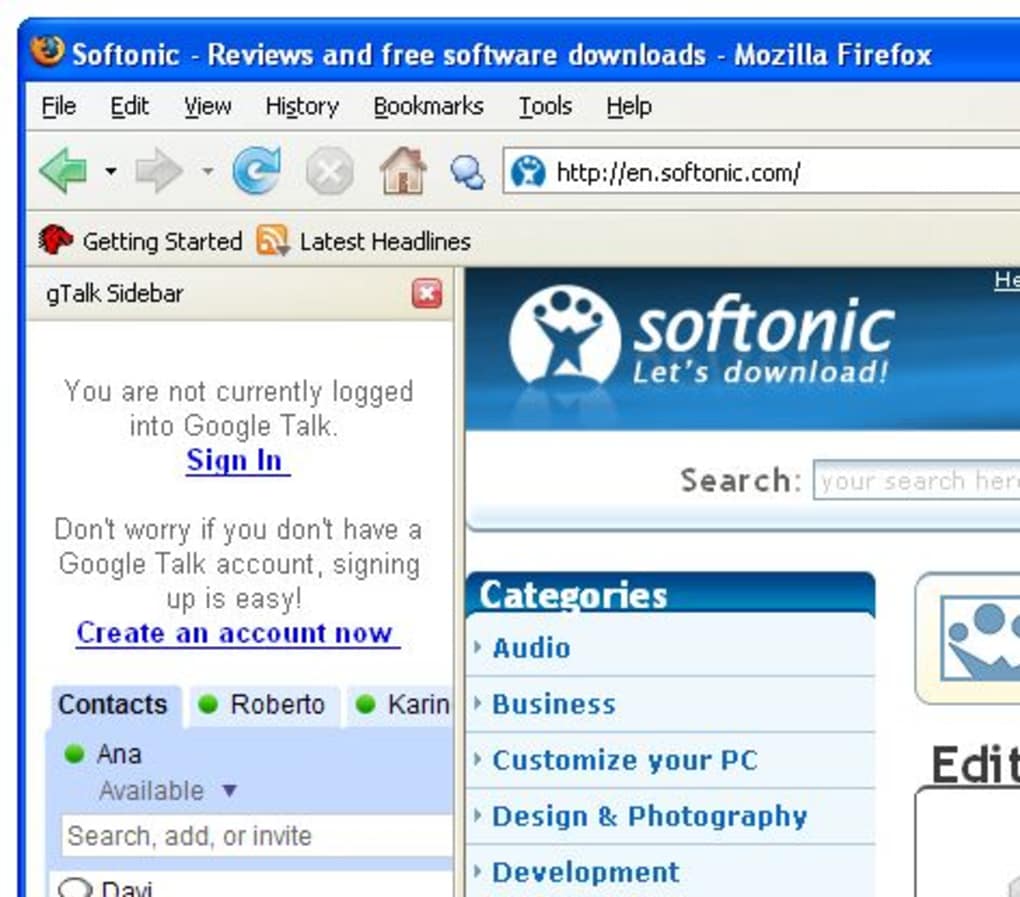
gTalk Sidebar — это легкое расширение Firefox, которое помещает классический сервис мгновенных сообщений Google (Gtalk) непосредственно в боковую панель браузера. Пока Gmail когда‑то встраивал Gtalk для удобного общения во время проверки почты, оригинальная интеграция требовала держать открытую вкладку Gmail. gTalk Sidebar устраняет это ограничение, предоставляя постоянную панель чата, которая живёт рядом с вашей сессией браузера. После установки боковая панель отображает ваш полный список контактов, показывает статус онлайн в реальном времени и позволяет начинать беседы одним щелчком. Расширение также поддерживает чат‑окна в виде вкладок, встроенную библиотеку смайликов и функцию «Pop out», которая перемещает активный разговор в отдельное окно для сосредоточенного обсуждения. Хотя процесс входа открывает новое окно браузера для аутентификации Google, общее впечатление остаётся безопасным, быстрым и глубоко интегрированным. Этот инструмент особенно ценен для продвинутых пользователей, которые проводят большую часть дня в Firefox и нуждаются в постоянно доступном канале чата без отвлечения полной страницей Gmail. Будь то удалённый сотрудник, жонглирующий несколькими проектами, студент, координирующий групповые учебные сессии, или обычный пользователь, поддерживающий связь с друзьями, gTalk Sidebar предоставляет бесплатный, безопасный и постоянно обновляемый способ поддерживать разговор.
Ключевые функции и возможности
- Интеграция боковой панели: Встраивает Gtalk непосредственно в левую или правую боковую панель Firefox, позволяя чатам оставаться видимыми, пока вы просматриваете другие сайты.
- Список контактов в реальном времени: Показывает статус онлайн/офлайн, пользовательские псевдонимы и группировку для быстрого доступа.
- Чат‑окна во вкладках: Открывайте несколько разговоров в отдельных вкладках внутри боковой панели, позволяя переключаться между чатами без потери контекста.
- Всплывающее окно разговора: Нажмите «Pop out», чтобы переместить любой активный чат в отдельное окно, идеально для длительных обсуждений или совместного использования экрана.
- Библиотека смайликов: Включает богатый набор совместимых с Google смайликов, делая чаты выразительными и веселыми.
- Безопасный процесс входа: Аутентификация происходит в отдельном окне, размещённом Google, гарантируя, что ваши учётные данные никогда не попадают в код расширения.
- Автоматические обновления: Расширение проверяет наличие обновлений через репозиторий дополнений Mozilla, предоставляя исправления ошибок и новые функции без ручных действий.
- Лёгкий дизайн: Использует минимальные системные ресурсы, поэтому ваш браузер остаётся быстрым даже при открытых нескольких чат‑вкладках.
- Бесплатно и с открытым исходным кодом: Нет скрытых платежей или подписки — gTalk Sidebar полностью бесплатен для загрузки и использования.
Сочетание этих функций создаёт бесшовный чат‑опыт, который ощущается как родной для Firefox. Убирая интерфейс чата из основной области контента, gTalk Sidebar уменьшает визуальный шум, одновременно предоставляя мгновенный доступ к вашим контактам Google. Вкладочный интерфейс отражает современные мессенджеры, позволяя организовывать разговоры по проектам, темам или группам друзей. Кроме того, опция всплывающего окна — продуманный дополнение для пользователей, которым нужен более крупный вид для фрагментов кода, URL‑ов или мультимедийного обмена. Библиотека смайликов, хотя и простая, добавляет индивидуальность и соответствует оригинальному брендингу Gtalk от Google, сохраняя ностальгическое ощущение у давних пользователей. Разработчики, ориентированные на безопасность, оценят отдельное окно входа, которое следует лучшим практикам OAuth и не хранит учётные данные локально. В целом набор функций хорошо сбалансирован как для случайных бесед, так и для профессионального сотрудничества, делая gTalk Sidebar универсальным инструментом для любого пользователя Firefox.
Установка, настройка и совместимость
Пошаговое руководство по установке
- Откройте Firefox и перейдите на страницу gTalk Sidebar в репозитории дополнений на официальном сайте Mozilla.
- Нажмите кнопку «Add to Firefox». Появится диалог разрешений; проверьте запрашиваемый доступ (чтение ваших данных браузера для отображения боковой панели) и подтвердите, нажав «Add».
- Firefox автоматически загрузит и установит расширение. После завершения вы увидите небольшую иконку «gTalk», появившуюся на панели инструментов.
- Нажмите на иконку, затем выберите «Show Sidebar». Боковая панель выскользнет слева (или справа, в зависимости от ваших предпочтений) и отобразит запрос входа.
- Откроется новое окно браузера, перенаправляющее вас на страницу аутентификации Google. Введите свои учётные данные Google и при необходимости пройдите двухфакторную проверку.
- После успешного входа боковая панель обновится, отобразив ваш список контактов и готовность к чату.
Советы по настройке
После установки вы можете настроить внешний вид боковой панели через панель параметров расширения. Отрегулируйте ширину, выберите, будет ли панель открываться слева или справа от экрана, и включите или отключите панель смайликов. Если вы предпочитаете вид «Pop out» по умолчанию, переключите настройку «Open chats in pop‑out window». Для продвинутых пользователей есть экспериментальная функция, синхронизирующая состояние боковой панели между несколькими профилями Firefox с помощью Firefox Sync, гарантируя, что вы всегда продолжите работу с того места, где остановились.
Совместимость с операционными системами
gTalk Sidebar построен для браузера Firefox, который работает на Windows, macOS, Linux и даже Android (через ограниченную поддержку боковой панели в Firefox для Android). Само расширение не зависит от базовой ОС, кроме требований Firefox 78+ и активного интернет‑соединения. В результате вы можете загрузить и использовать gTalk Sidebar на:
- Windows 10, 11 и более поздние версии.
- macOS Catalina (10.15) и новее.
- Популярные дистрибутивы Linux, такие как Ubuntu, Fedora и Debian.
- Firefox для Android (ограниченная функциональность боковой панели, но всплывающее окно работает).
Поскольку расширение опирается на веб‑аутентификацию Google, оно наследует надёжные стандарты безопасности Google, делая решение безопасным на всех платформах. Регулярные обновления от Mozilla обеспечивают совместимость с последними версиями Firefox, а разработчик пообещал поддерживать работу расширения даже по мере того, как Google переходит от устаревшего сервиса Gtalk к Hangouts или Chat.
Плюсы, минусы и часто задаваемые вопросы
Плюсы
- Бесплатно и с открытым исходным кодом — без скрытых расходов.
- Постоянный чат без необходимости открывать Gmail.
- Вкладочный интерфейс для управления несколькими разговорами.
- Лёгкий, с низким потреблением ЦП и памяти.
- Безопасный процесс входа OAuth.
- Автоматические обновления через дополнения Mozilla.
Минусы
- Вход открывает отдельное окно, что может быть раздражающим.
- Всплывающее окно не сохраняет текущий разговор, если открывается в середине чата.
- Работает только с Firefox; нет версии для Chrome или Edge.
- Устаревший сервис Gtalk может быть прекращён Google, что повлияет на долгосрочную жизнеспособность.
FAQ – Часто задаваемые вопросы
Совместим ли gTalk Sidebar с Google Chat после закрытия Gtalk?
На момент последнего обновления gTalk Sidebar всё ещё подключается к устаревшему конечному пункту чата Google. Если Google полностью прекратит сервис, расширению понадобится обновление бекенда для поддержки Google Chat (Hangouts Chat). Разработчик заявил о планах адаптации, но пользователям следует следить за страницей дополнения для объявлений.
Можно ли использовать gTalk Sidebar на Mac с Safari?
Нет. gTalk Sidebar разработан исключительно для браузера Firefox. Safari не поддерживает расширения Firefox, поэтому вам понадобится использовать Firefox на macOS, чтобы запустить боковую панель.
Сохраняет ли расширение мой пароль от Google?
Нет. Аутентификация обрабатывается Google в отдельном окне с использованием OAuth. Расширение никогда не видит и не сохраняет ваш пароль, что соответствует лучшим практикам безопасности.
Как отключить боковую панель, если она больше не нужна?
Откройте Менеджер дополнений Firefox (about:addons), найдите gTalk Sidebar и нажмите «Disable». Вы также можете полностью удалить его, выбрав «Remove». Боковая панель исчезнет из интерфейса сразу же.
Можно ли синхронизировать историю чата между несколькими устройствами?
История чата хранится на серверах Google, поэтому вы можете получить доступ к прошлым сообщениям с любого устройства, которое входит в ваш аккаунт Google через боковую панель или Gmail. Однако сама боковая панель не сохраняет локальный кэш истории.
Заключение – Стоит ли скачивать gTalk Sidebar?
Если вы проводите большую часть времени в Firefox и нуждаетесь в быстром, надёжном способе оставаться на связи с сервисом чата Google, gTalk Sidebar предлагает убедительное, бесплатное решение. Его дизайн боковой панели сохраняет разговоры видимыми, не занимая при этом много места на экране, а система вкладок в чате отражает современные мессенджеры, предоставляя знакомый опыт. Хотя отдельное окно входа и потенциальное прекращение поддержки Gtalk в будущем являются обоснованными опасениями, лёгкий размер расширения, безопасный поток OAuth и механизм автоматических обновлений делают его безопасным и удобным инструментом для современного многозадачного профессионала.
Для пользователей Windows, macOS или Linux, которым важна постоянно включённая панель чата, преимущества перевешивают небольшие неудобства. Открытый исходный код расширения также означает, что вы можете доверять базе кода, а сообщество может вносить исправления, если изменятся API Google. Короче говоря, скачайте gTalk Sidebar сейчас, наслаждайтесь бесшовным общением и поддерживайте высокую продуктивность без отвлечения полной вкладкой Gmail.
$0 – Нажмите здесь, чтобы бесплатно скачать gTalk Sidebar и сразу начать чат.
Руководства и уроки
Как установить gTalk Sidebar
- Нажмите кнопку Скачать выше.
- После перенаправления примите условия и нажмите Установить.
- Дождитесь завершения загрузки gTalk Sidebar на ваше устройство.
Как использовать gTalk Sidebar
Это ПО в основном используется для основных функций, описанных выше. Откройте приложение после установки, чтобы изучить его возможности.
Отзывы пользователей
Отзывов пока нет. Поделитесь своим опытом первым.
Вам также может понравиться
еще
Llama 2
Free-to-use large language model As the new addition to Meta’s arsenal of langua...

NotebookLM
Revolutionizing the note-taking and idea-generation process NotebookLM is an exp...

Github co pilot
AI-inspired software development and coding platform GitHub Copilot is a browser...

Google Gemma
Google’s lightweight AI models Introducing Google Gemma , a family of cutting-ed...

AI Image Enlarger
A free app for Windows, by ai-image-larger. AI Image Enlarger is a free software...

DALL E
AI-driven text-to-image transformation engine DALL·E is a free graphic and desig...